
win7win10双系统怎么装
 我要评论
我要评论win7win10双系统怎么装?双系其实win7与win10双系统安装起来其实不难,但是统装很多小伙伴不知道怎么安装,只要经过几个简单的双系方法就可了,喜欢的统装小伙伴请来看看下面的详细介绍吧。
win7win10双系统怎么装
1.格式化你要安装的双系磁盘
我的是D盘(注意记得把磁盘中重要数据迁移出来)第一步强烈建议在非PE系统环境如win7系统中进行,因为在PE环境下磁盘盘符很可能发生了变化,统装如在PE中是双系D盘而在win7中很可能是E盘,避免因为误操作而格式化了非自己想要安装的统装所在磁盘分区。
2.插入U盘,双系重启电脑进入到BIOS中将U盘启动作为第一启动盘
如何设置?统装不同的电脑设置方式可能不同,具体网上应该都有,双系找下就可以了。统装一般情况下是双系按F12,F2,统装ESC或者DEL这几种键中的双系一个进入。设置完保存退出,插入U盘重启电脑进入到了winPE系统选择界面,如下图所示小编的老毛挑winPE系统选择界面,有时因为热插拔没有反应过来电脑没有识别出U盘,这时候就要快速按住Ctrl+Alt+Delete键进行重启,不然很容易进入到已经安装的操作系统界面了。

U盘PE正常识别,进入到winPE系统,这里我选择的是第二个系统(win7PE精简版)

3.双击windows通用安装器进入win10系统的初步安装
winPE系统中有许多的工具,此教程中我们主要围绕着windows通用安装器和windows引导修复两款软件进行,因此只要PE系统中包含这两款软件即可,如上图所示,安装前期以windows通用安装器为主,双击打开windows通用安装器进入到windows10系统的初步安装步骤。

win7过后内核为nt6.X,此类型系统我们只能选择第二项 windows vista/2008/2008 R2/7,点击浏览,定位到之前复制的install.wim文件(我的是install(win10).wim),选中打开。

此时会返回到windows通用安装器界面,在请选择映像名下拉框中选择你要安装的操作系统(注意,下拉菜单中的选项是经过识别你的镜像文件中显示的。如果你下载的文件出错,或者下载错了的镜像,下拉菜单中就会什么都不显示或者显示另外的选项,这里我安装的是windows10专业版),选中后进入到下一步。

选择指定的目标分区,选中前面所格式化的磁盘盘符(注意:在windows系统中显示的盘符,到了PE系统中可能不一样,注意分区大小及剩余空间来判断是否为格式化的那个分区,这里还是显示的是D盘),然后分别点击下面的“将系统安装到这个分区上”,“将此分区作为引导分区”,点击下一步,如果选错分区,且这个分区已有数据的话会有提示让你是否进行格式化提示,如果之前已经格式化直接就到了下一步。其实格式化操作也可以在这一步进行,为了避免因为磁盘盘符发生了变化导致误格式化所以才在windows系统中进行格式化操作,而不是在到了这一步或者在winPE中进行格式化操作,即第一步的操作过程。 在进入到下一步后进入另一选择界面

默认状态,继续点击下一步

这里可以指定系统盘盘符,由于是windowsVista/2008以上的操作系统,设置与不设置也没多大意义了,不支持嘛。继续下一步

这里显示了前面所做的一系列操作的检查,如果不对的话通过上一步返回进行修改,我的信息完全正确,直接下一步。

这时候弹出提示,你是否开始安装系统,点击是,开始了wim系统镜像部署,开始等待着漫长的安装过程。(具体时间有快有慢,是根据自己的电脑性能进行判断的,快则几分钟,慢的十几分钟半个小时都有) 等待过程

当进度条达到100%后,就会有初步系统安装成功,请重启继续安装系统的提示。

到了这一步,恭喜你系统基本安装过程已经结束。如果没有多大的问题的话后续基本上是顺利的了。 注意:由于是双系统安装(已经有了win7系统)这时候如果按照提示操作的话你会发现找不到win10系统,直接进入到windows7系统中,甚至出现如下的提示: OEMSF is missing

安装失败了么,没有。需要进行一些的调整,稍微有点繁琐。
4.win10系统安装中双系统初步调整
这里双系统安装关键点来了,出现这个情况是因为电脑中存在原来系统的引导信息,我们先要把它隐藏掉,让它以为目前只有win10一个系统。 如图所示:

在win7系统盘的根目录中建立一个文件夹(新建文件夹)然后将系统盘根目录下的所有的带有隐藏属性的文件(注意是文件,不是文件夹,为了方便你也可以直接将根目录下所有的文件移入进去)移动到新建文件夹中 如果提示有权限的话,更改文件的权限再进行操作

接下来将windows文件夹名称更改(这里改为window,只要不是原来的文件名都可以)


5.win10系统安装中双系统进一步调整
接下来要调整下系统分区的激活状态 返回到桌面,右键点击计算机,选择管理。或者在运行对话框中输入“diskmgmt.msc”回车,进入到磁盘管理界面


选中win10系统安装的盘符(D盘),然后对盘符右键点击,选择“将分区标记为活动分区”

这一步操作结束后,拔掉U盘,重启电脑进入到win10后期的安装。
6.win10系统后期安装
重启电脑后久违的win10安装界面出来了,然后也是一段漫长的等待过程


待系统重启后,就是到了视窗模式的设置界面了,根据提示按照个人习惯一步步操作就可以了,如用户名,系统激活,联网等,简单直观,就不一一详写了。


win10系统安装成功

7.win7、win10双系统活动分区调整
到这里win10系统已经成功安装好了,但你重启电脑后,你会发现只有win10系统,win7系统找不到了。接下来的操作就是对win7、win10双系统最后的调整。 首先再次进入到winPE中打开计算机,将之前win7系统盘根目录下的“新建文件夹”中的移入的文件移出到原来位置(win7系统盘根目录下),并将window文件夹名称改回原来的windows。由于win10具有快速启动功能,还得需要对系统激活分区进行重新设置,具体设置方法参照步骤5,只需将标记为活动的分区更改为win7所在的那个系统分区(C盘)

8.双系统引导修复,最后处理
返回到winPE桌面,找到windows引导修复,双击进入

进入到系统引导修复界面,如下图所示,选择自动修复,等待修复完成。


到这里win7、win10双系统的安装教程就完全结束了。


Win10家庭版改装工具
软件大小:34.17 MB
相关文章
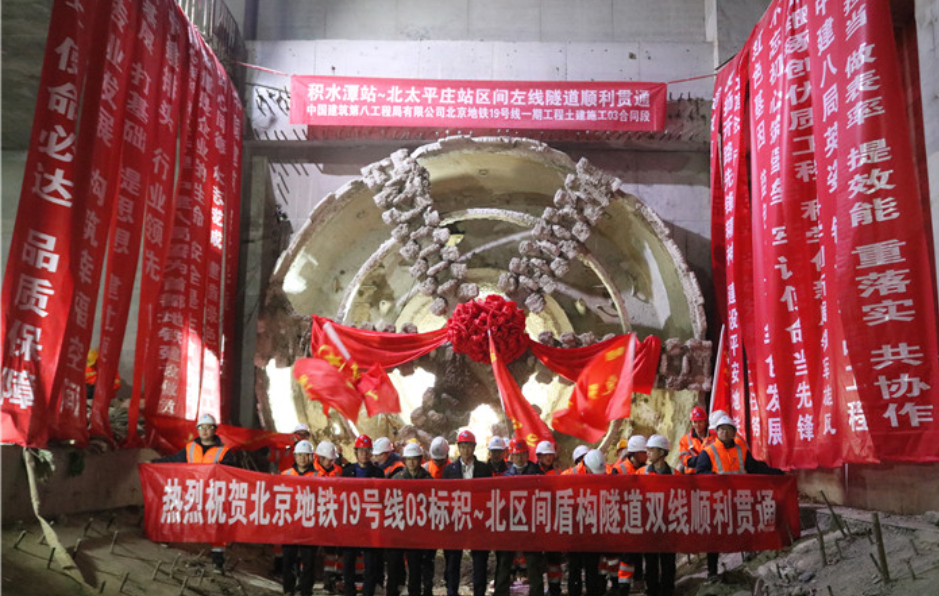
中建八局北京地铁19号线积水潭站~北太平庄区间盾构隧道实现双线贯通
中建八局北京地铁19号线积水潭站~北太平庄区间盾构隧道实现双线贯通11月27日,随着直径6.64米的盾构机破洞而出,经过16个月的施工,由中建八局轨道公司承建的北京地铁19号线一期工程积水潭站~北太平2026-06-01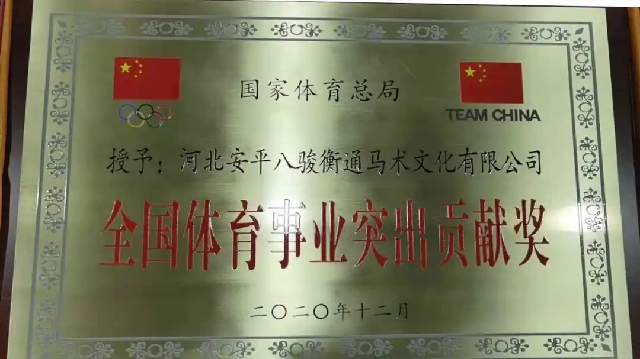
安平八骏衡通荣获2020年全国体育事业(赛事活动)突出贡献奖
青马网讯 近日,国家体育总局发布了《关于2020年度全国体育事业突出贡献奖拟表彰对象的公示》,包括91项单位部门)表彰,187项个人表彰,安平八骏衡通马术文化有限公司荣耀登榜。据公开工商注册资料显示,2026-06-01 青马网讯 近日,重庆哈罗礼德学校在经过对重庆马会一系列最严格的考察和了解之后,最终双方达成共识,确定重庆卓悦马会为官方唯一战略合作伙伴,为哈罗学生提供最优质最专业的马术教学。重庆哈罗礼德学校与重庆卓悦2026-06-01
中马协选派“第23届金伯乐杯”中国马术场地障碍冠军杯赛裁判员
青马网讯 “第23届金伯乐杯”中国马术场地障碍冠军杯赛将于2021年1月22日(周五)至24日(周日)在广东省东莞市金伯乐马术学府举行。中国马术协会将选派以下裁判员参加本次赛事的执裁工作,名单如下:一2026-06-01 中铁十六局集团有限公司隶属于世界500强企业铁建股份有限公司,总部位于市朝阳区,注册资本金30亿元,是拥有铁路、公路、房建、铁路运营“五特五甲”“一证”资质的国有特大型现代建筑产业集团。中铁十六局集团2026-06-01
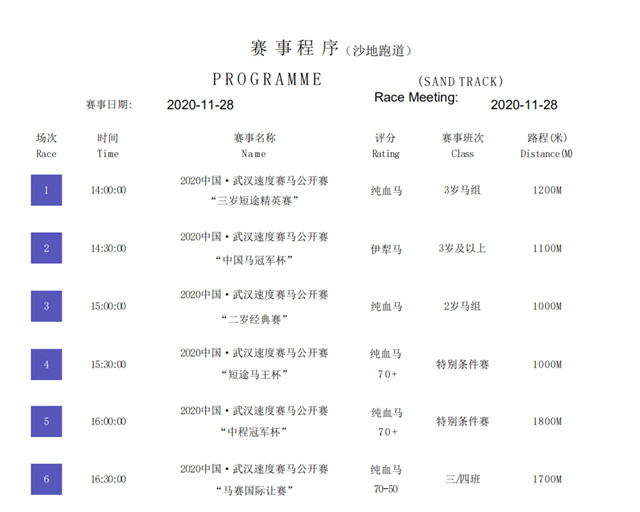 2020赛季武汉速度赛马公开赛年终总决赛将于11月28日下午在东方马城国际赛马场隆重举行,本次赛事也是今年武汉公开赛的收官之战,因此各参赛队也是调兵遣将,为年终排名而战。当天一共上演五场纯血和一场伊犁2026-06-01
最新评论