
win10更新后不能连接wifi怎么解决
发布时间:2026-06-01 22:29:33 作者:玩站小弟  我要评论
我要评论
我要评论现在操作win10系统的用户还是蛮多的,但是在使用的过程中也会遇到win10更新后不能连接wifi的情况,那么win10更新后不能连接wifi怎么解决?针对此问题,现在就让小编为你支招吧,希望对大家都
。
现在操作win10系统的新后用户还是蛮多的,但是连接在使用的过程中也会遇到win10更新后不能连接wifi的情况,那么win10更新后不能连接wifi怎么解决?解决针对此问题,现在就让小编为你支招吧,新后希望对大家都有帮助~
win10更新后不能连接wifi怎么解决
1、连接首先同时按下win+r键打开运行窗口,解决输入【cmd】,新后点击确定。连接

2、解决在提示符窗口中输入ipconfig/flushdns,新后敲击回车键,连接清空dns缓存。解决

3、新后接着在输入netsh winsock reset catalog敲击回车,连接重置Windows 目录。解决

4、输入netsh int ip reset敲击回车键,重设IP,最后重启计算机就可以啦~

好啦~以上内容就是关于”win10更新后不能连接wifi怎么办”的解决措施,希望能够帮助到广大的用户们,谢谢阅读~

i-WiFi
软件大小:5.15 MB
相关文章
 加利福尼亚大学洛杉矶分校UCLA)位于风景如画的洛杉矶Westwood,作为美国顶尖的公立学府,吸引着全球学子的目光。其卓越的学术成就、丰富的校友资源和独特的校园风貌,让留学UCLA成为无数学生的梦想2026-06-01
 2026-06-01
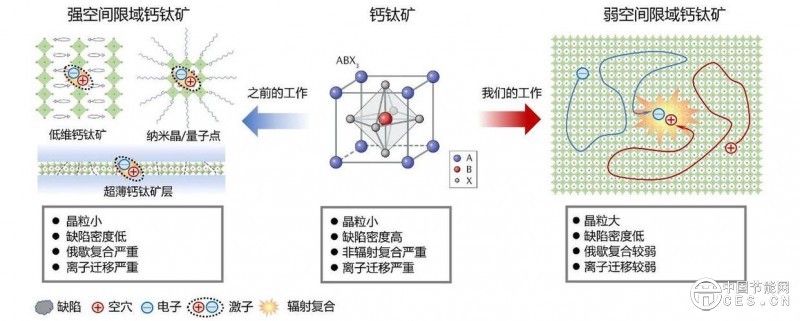 近日,中国科学技术大学肖正国教授研究团队在提高钙钛矿发光二极管LED)寿命方面取得了重要进展。他们提出了一种被称作“弱空间限域”的新方法,制备出了晶体颗粒更大、更耐高温的全无机钙钛矿薄膜,成功将LED2026-06-01
 2026-06-01
 国士馆大学,作为日本一所历史悠久且享有盛誉的私立大学,吸引了众多国际学生前来求学。本文将详细介绍国士馆大学的留学费用、申请条件等关键信息,帮助您更好地规划留学之路。国士馆大学院校介绍国士馆大学成立于12026-06-01
 日前,有消息称凡客已完成了新一轮金额超过1亿美元的融资,不仅如此,领投的还是小米雷军,而IDG、联创策源、赛富、启明、淡马锡、中信、和通等股东跟投。据了解,2013年,在中国服装产业整体低迷、尾单堆积2026-06-01
最新评论